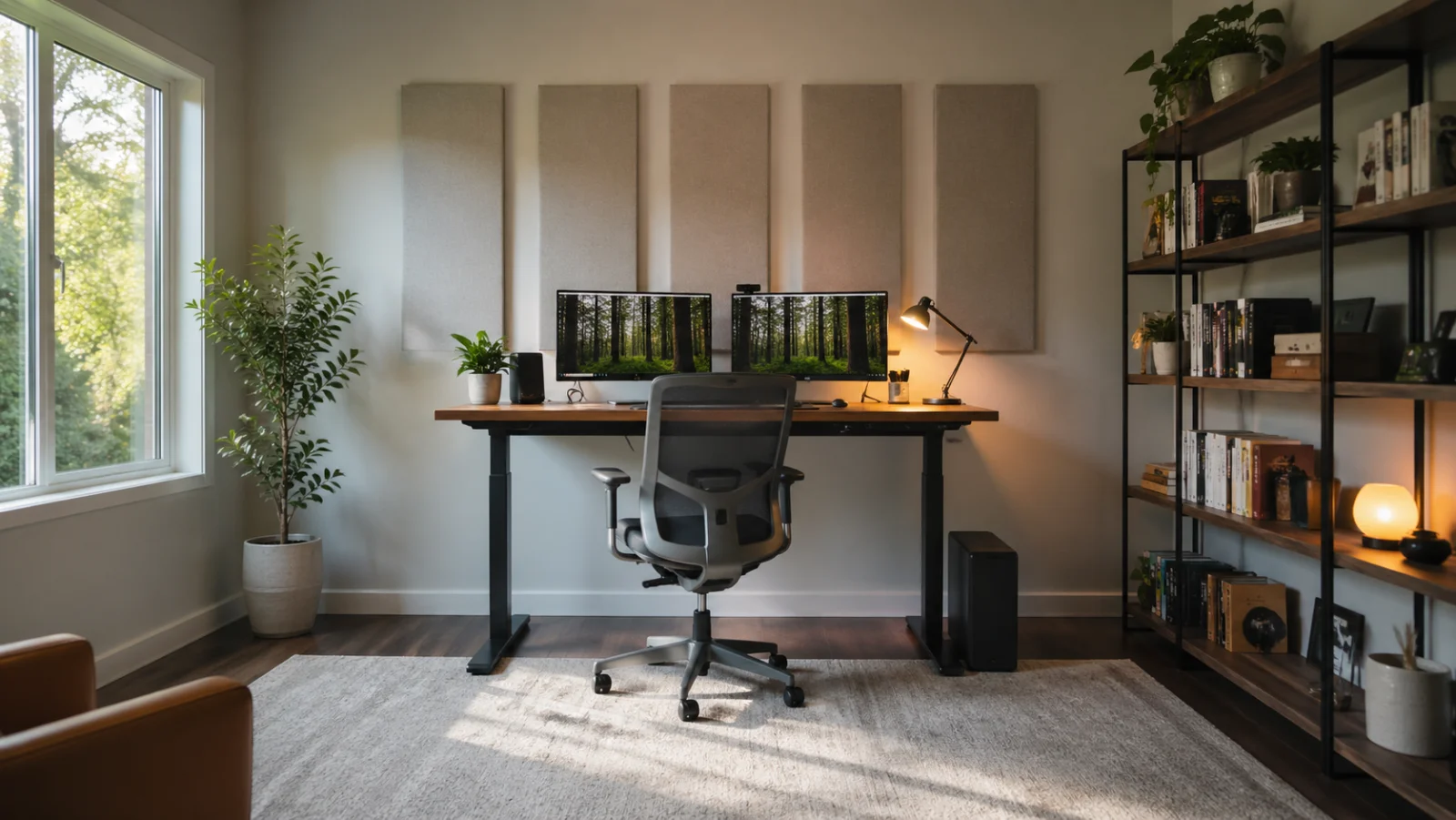
Akustik-Lösungen: Schallabsorber, Decken und Wandpaneele
Akustik ist im Homeoffice der unterschätzte Faktor. Ein Raum mit glatten Wänden, Hartboden und nackten Fenstern hallt - das hört man im Videocall sofort als blechigen, schwer verständlichen Klang. Wer das Mikrofon des Gegenübers schon einmal echohaltig wahrgenommen hat, weiß, was gemeint ist.
Nachhallzeit messen, nicht raten
Die Nachhallzeit T60 (Zeit, bis ein Geräusch um 60 dB abklingt) liegt in einem leeren 13-m²-Zimmer bei 0,8 bis 1,2 Sekunden. Wohnliche Räume mit Möbeln, Teppich und Vorhängen kommen auf 0,4 bis 0,6 Sekunden. Für Sprachverständlichkeit am Mikrofon optimal: 0,3 bis 0,5 Sekunden. Wer unsicher ist, misst mit der App "Audio Tools" oder "Decibel X" und einem Klatsch-Test.
Schallabsorber: Decke oder Wand?
Decken-Absorber wirken am stärksten, weil parallele Flächen (Boden zur Decke) den meisten Hall erzeugen. Eine 2-m²-Akustikplatte an der Decke bringt mehr als 4 m² Wandpaneel. Wenn Decke nicht möglich (Stuck, Lampen, Optik): Wandpaneele in Augenhöhe an gegenüberliegenden Wänden. Klassen für Absorberwirkung: Klasse A (αw über 0,90) ist Premium, Klasse B (αw 0,80 bis 0,90) reicht meist, Klasse C (αw 0,60 bis 0,80) ist akzeptabel.
Akustikbilder als ästhetische Lösung
Akustikbilder kombinieren Schallabsorber mit Bildmotiv. Ein Anbieter wie audimute, Vicoustic oder Akustikbilder24 fertigt Modelle ab 80 x 60 cm für 150 bis 350 Euro. Optisch wirken sie wie normale Wandbilder, akustisch absorbieren sie 0,7 bis 0,9 αw bei mittleren Frequenzen. Drei Stück an verschiedenen Wänden und ein Teppich bringen das Zimmer von "Halle" auf "Studio".
Teppich, Vorhänge, Bücherregal
Bevor man teure Absorber kauft: zuerst die "weichen" Maßnahmen. Ein Teppich von 2 x 3 m absorbiert 1,5 bis 2,5 m² Schall. Vorhänge an der Fensterseite (Stoff, gerafft, von Decke bis Boden) absorbieren weitere 2 bis 4 m². Ein gefülltes Bücherregal von 2 m Breite x 2 m Höhe absorbiert ebenfalls deutlich (unregelmäßige Buchrücken streuen Schall). Diese drei Maßnahmen kosten oft nichts (Möbel sind sowieso da) und reduzieren Hall um 30 bis 50 Prozent.
LAN-Verkabelung: Cat6a, Cat7 und Sternstruktur
Wer im Homeoffice täglich Videocalls hat, große Datei-Uploads macht oder Cloud-Software nutzt, braucht eine stabile Internet-Verbindung. WLAN hat in den letzten Jahren stark zugelegt, ist aber für geschäftskritische Calls nach wie vor zweite Wahl - LAN bricht nicht ab.
Welcher Standard 2026?
Cat6a ist 2026 der Sweet Spot. Klasse EA, geschirmt, unterstützt 10 Gbit/s über 100 Meter Strecke. Reicht für jede Heimanwendung der nächsten 15 bis 20 Jahre. Material: 0,80 bis 1,50 Euro pro Meter Verlegekabel, Buchsen 8 bis 15 Euro pro Stück, Patchpanel 50 bis 150 Euro.
Cat7 hat geringfügig bessere Schirmung (S/FTP statt F/FTP), nutzt aber nicht-genormte GG45- oder Tera-Stecker. In RJ45-Buchse verlegt entspricht Cat7 effektiv Cat6a - der Mehrwert verschwindet. Empfehlung: Cat6a verlegen, RJ45 mit Class EA. Wer Cat7 verlegt, sollte auch Cat7-Stecker verwenden, sonst entsteht ein teurer Cat6a.
Cat8 ist für Rechenzentren mit 25 oder 40 Gbit/s gedacht - im Wohnhaus ohne Mehrwert.
Sternstruktur statt Daisy-Chain
Jede LAN-Dose im Haus geht als separates Kabel zum zentralen Patchpanel. Patchpanel im Hauswirtschaftsraum oder Technikraum, dort steht der Router oder Switch. Vorteil: Dosen lassen sich einzeln aktivieren oder deaktivieren, defekte Kabel betreffen nur eine Dose, Erweiterungen sind einfach. Sternstruktur ist heute Standard - Reihenschaltung gibt es nur noch in alten Verkabelungen.
Wo Dosen verlegen?
Mindestens je eine LAN-Dose pro Wohnraum, am Arbeitsplatz mindestens zwei (PC und ein zweites Gerät), an der TV-Wand zwei (Smart-TV, AVR oder Konsole), im Schlafzimmer eine (für Mesh-Repeater oder zukünftige Anwendungen). Im Technikraum am Patchpanel mehrere Reserve-Buchsen. Faustregel: doppelt so viele Dosen wie heute gebraucht - Nachrüstung kostet 5 bis 10 Mal so viel wie Neuverlegung. Mehr zur Hausverkabelung unter Technikraum.
WLAN-Versorgung mit Mesh
LAN ist Pflicht am Arbeitsplatz, aber WLAN bleibt für Smartphone, Tablet und Smart-Home-Geräte unverzichtbar. Wer ein Mehrfamilienhaus oder ein langes Einfamilienhaus mit dickeren Wänden hat, braucht ein Mesh-System statt einzelnen Routers.
Mesh-Systeme 2026
Mehrere Mesh-Knoten verteilen das WLAN gleichmäßig im Haus. Die Knoten kommunizieren untereinander, das Endgerät wechselt nahtlos zum stärksten Knoten. Standards 2026: Wi-Fi 6 (802.11ax) ist Standard, Wi-Fi 6E (zusätzliches 6-GHz-Band) für höhere Geschwindigkeiten, Wi-Fi 7 (802.11be) ist neuester Standard mit deutlich höherer Bandbreite und niedrigerer Latenz.
Mesh über LAN-Backbone
Mesh-Knoten kommunizieren entweder per Funk untereinander (einfach, aber halbiert die Bandbreite) oder per LAN (Backbone-Mode, volle Bandbreite). Wer LAN sowieso verlegt hat, schließt jeden Mesh-Knoten an eine LAN-Dose an. Das Mesh kommuniziert dann über Kabel, das WLAN steht voll für die Endgeräte zur Verfügung. Geschwindigkeitsunterschied: bei 1-Gbit-Internet wird mit Funk-Backbone bei 400 bis 600 Mbit/s gedeckelt, mit LAN-Backbone laufen die vollen 1.000 Mbit/s am Endgerät an.
Knoten-Anzahl planen
Pro 50 bis 80 m² Wohnfläche ein Mesh-Knoten. In einem 130-m²-Haus also 2 bis 3 Knoten - oft einer pro Etage plus einer zentral. Bei massiven Wänden (Beton, Stahlbeton) eher mehr Knoten, bei Trockenbau weniger.
Trennung Beruf und Privat baulich
Homeoffice ohne räumliche Trennung wird zur Belastung. Wer die Familie morgens vor dem ersten Call durch das Wohnzimmer schickt oder am Esstisch arbeitet während die Kinder spielen, kommt nicht in den Arbeitsmodus. Bauliche Trennung ist die wirksamste Lösung.
Abgeschlossene Tür Pflicht
Eine geschlossene Tür ist Symbol und Funktion zugleich. Symbol: jetzt ist Arbeitszeit, niemand kommt rein. Funktion: Geräusche bleiben draußen, Geräusche bleiben drinnen, Privatsphäre für Videocalls. Eine offene Arbeitsecke im Wohnzimmer kann das nicht leisten. Schiebe- oder Falttüren sind nicht ideal, weil sie weniger Schalldämmung bieten als geschlossene Drehtüren - akustisch hörbar.
Lage des Homeoffice im Grundriss
Optimal: Homeoffice im ruhigsten Teil des Hauses. Nicht neben Kinderzimmer, nicht neben Bad, nicht neben Hauswirtschaftsraum (Waschmaschine läuft). Idealerweise an einer Außenwand mit eigenem Fenster. Wer ins Obergeschoss platziert, hat bei vielen Grundrissen Ruhe, weil Wohnzimmer, Küche und Eingang im Erdgeschoss liegen.
Eigener Eingang als Premium-Variante
Wer Kunden empfängt - Berater, Therapeuten, Architekten - sollte über einen separaten Eingang nachdenken. Klingel und Tür extern, kleines WC für Besucher, Wartebereich. Das wird zur baulichen Frage und gehört in die frühe Planung. Mehrkosten 8.000 bis 25.000 Euro, je nach Aufwand.
Tageslicht und Bildschirm-Position
Tageslicht ist gesund - aber falsch positioniert ein Stör-Faktor. Die Faustregel ist einfach: Bildschirm parallel zum Fenster.
Drei Positionen, drei Ergebnisse
Schreibtisch mit dem Rücken zum Fenster, Bildschirm vor sich: am Vormittag direkte Sonnenreflexion auf dem Display. Schreibtisch mit Blick zum Fenster, Bildschirm zwischen einem und dem Fenster: Gegenlicht, Augen müssen ständig zwischen hellem Hintergrund und dunklerem Bildschirm umschalten. Schreibtisch parallel zum Fenster, Bildschirm im 90-Grad-Winkel: Tageslicht beleuchtet die Tastatur und Schreibfläche, ohne zu blenden.
Sonnenschutz für klare Lichtverhältnisse
Außenliegende Verschattung (Raffstores, Rollläden) verhindert Hitze und Blendung am wirksamsten. Bei Süd- und Westfenstern Pflicht. Bei Ostfenstern wirkt morgens flache Sonne hart auf den Bildschirm - hier reichen oft Plissees innen. Wer in der Bauphase plant, integriert die elektrische Verschattung mit Smart-Home-Steuerung (Sonnenstand-Automatik).
Zwei Bildschirme einrichten
Zwei Bildschirme sind 2026 für die meisten Bildschirmtätigkeiten Standard. Studien zeigen Produktivitätsgewinne von 20 bis 40 Prozent bei Tätigkeiten mit Vergleichs- oder Recherche-Charakter. Die Frage ist nicht ob, sondern wie.
Bildschirm-Größe und Auflösung
Gut für die meisten Aufgaben: zwei 27-Zoll-Bildschirme mit 2.560 x 1.440 (QHD). Für CAD oder Bildbearbeitung: 4K-Auflösung mit 3.840 x 2.160. Höhenverstellung Pflicht - die Bildschirm-Oberkante sollte auf Augenhöhe liegen, nicht darunter. Standfuß meist zu kurz, daher Monitorarm sinnvoll (60 bis 200 Euro pro Arm). Klassische Standard-Monitore haben das Bild auf rund 110 cm Augenhöhe - das ist zu tief für ergonomisches Arbeiten.
Anordnung: nebeneinander oder über-eck?
Nebeneinander ist die häufigste Variante - beide Bildschirme parallel zum Fenster, leicht eingedreht zur Mitte. Mindesttiefe Schreibtisch dafür: 70 cm. Über-Eck-Anordnung (ein Bildschirm frontal, einer 90 Grad seitlich) ist für stark wechselnde Tätigkeiten gut, aber ergonomisch suboptimal - Halsdrehung belastet auf Dauer.
Hauptbildschirm festlegen
Mit zwei Bildschirmen entscheidet man, welcher der Haupt- und welcher der Neben-Bildschirm ist. Faustregel: Hauptbildschirm in Mitte des Sehfelds, Nebenbildschirm rechts oder links. Wer Rechtshänder ist und mit der Maus rechts arbeitet, hat den Hauptbildschirm meist links - so wandert der Blick von links (Hauptarbeit) nach rechts (Recherche oder Mail).
Webcam-Hintergrund und Beleuchtung
Der Webcam-Eindruck im Videocall ist 2026 ein wichtiger Faktor für Glaubwürdigkeit und Professionalität. Drei Faktoren bestimmen das Bild: Beleuchtung, Hintergrund, Kameraposition.
Beleuchtung von vorne
Tageslicht von vorne (Fenster vor der Person, nicht hinter ihr) liefert das beste Bild. Künstliche Beleuchtung: eine LED-Leuchte oder ein Ringlicht in Augenhöhe vor dem Bildschirm, neutralweiß bis tageslichtweiß (4.000 bis 5.500 K). Kosten: 30 bis 150 Euro für eine Webcam-Leuchte. Macht aus einem dunklen, schattigen Bild ein klares, hell ausgeleuchtetes.
Hintergrund-Wahl
Drei Varianten funktionieren professionell: ein Bücherregal mit gepflegtem Inhalt, eine Wand mit Bild oder Pflanze, ein neutraler Bereich (helle Wand). Was nicht funktioniert: Wäsche-Stange, ungemachtes Bett, chaotischer Schreibtisch im Hintergrund. Die Software-Lösung "Hintergrund unschärfen" hilft, ist aber kein Ersatz für ein bewusst gestaltetes Bild.
Kamera-Position
Die Webcam sollte auf Augenhöhe liegen. Notebook-Kamera ist meist zu tief (Untersicht) - Notebook auf Stapel Bücher oder Notebook-Ständer. Externe Webcam an Bildschirm-Oberkante geclippt liegt automatisch richtig. Kamera-Abstand 60 bis 100 cm.
Mikrofon und Sprachklarheit
Ein gutes Mikrofon allein reicht nicht - die Raum-Akustik ist mindestens so wichtig. Wer in einer Halle steht, klingt mit Bestmikrofon trotzdem nach Halle.
Mikrofon-Typen im Vergleich
Notebook-Mikrofon: schlechteste Variante, nimmt Tastatur-Geräusche und Hall stark auf. USB-Headset (50 bis 200 Euro): Standard für die meisten Nutzer, Mikrofon nah am Mund, Hall wird weniger. Gaming-Headset (80 bis 300 Euro): ähnlich gut wie USB-Headset, oft bequemer. Standmikrofon (Blue Yeti, RØDE NT-USB): klangästhetisch deutlich besser, aber Hall im Raum wird stärker hörbar als beim Headset. Lavaliermikrofon: für stehende oder sich bewegende Aufnahmen, im Sitz-Homeoffice unüblich.
Akustik im Raum löst Mikrofon-Probleme
Wer ein hochwertiges Standmikrofon kauft und in einem stark hallenden Raum arbeitet, hat ein lautes klangästhetisches Problem statt eines leisen technischen. Erst Akustik im Raum reduzieren (siehe Sektion oben), dann Mikrofon-Wahl. Mit Schallabsorbern und Teppich kann ein 80-Euro-Headset besser klingen als ein 250-Euro-Standmikrofon im leeren Raum.
Software-Tools
Krisp.ai, NVIDIA Broadcast und ähnliche Tools filtern Hintergrundgeräusche per KI heraus - Tastatur-Klacken, Hund-Bellen, Verkehr. Funktioniert 2026 erstaunlich gut, ersetzt aber keine Akustik-Maßnahmen. Hall lässt sich kaum herausrechnen, Tastatur-Klacken sehr gut. Mehr zur Raumakustik unter Arbeitszimmer planen.
Rechner, Drucker und Cloud-Anbindung
Die Hardware-Frage hängt von der Tätigkeit ab. Drei typische Setups für 2026:
Notebook-only-Setup
Notebook plus externer Bildschirm via Dockingstation. Vorteil: Mobilität (Außentermine, Reisen, Meetings im Kundenbüro), günstiger als Desktop plus Notebook. Nachteil: Notebook-Performance bei rechenintensiven Aufgaben (Bildbearbeitung, CAD, Video-Schnitt) limitiert. Empfehlung: Business-Notebook mit 32 GB RAM und 1 TB SSD, Anschaffung 1.500 bis 2.500 Euro.
Desktop-PC-Setup
Desktop-Tower oder Mini-PC plus zwei Bildschirme. Vorteil: bessere Performance bei rechenintensiven Aufgaben, längere Lebensdauer (5 bis 8 Jahre statt 3 bis 5 bei Notebooks), günstiger pro Performance-Einheit. Nachteil: ortsgebunden, kein Reise-Notebook. Empfehlung für Heim-Bürotätigkeit ohne Reisebedarf.
Hybrid-Setup mit NAS
Notebook plus stationäres Setup (Dockingstation, zwei Bildschirme), zusätzlich NAS (Network Attached Storage) im Technikraum für Backup und gemeinsame Dateiablage. Synology DS224+ oder DS923+ mit zwei oder vier Festplatten 4 bis 16 TB, Anschaffung 500 bis 1.500 Euro. Backup automatisiert auf das NAS, NAS-Backup zusätzlich auf externe Cloud (Backblaze, iDrive). Mehr Sicherheit gegen Datenverlust.
Drucker und Multifunktionsgerät
Wer regelmäßig druckt, scannt oder kopiert: Multifunktionsgerät mit ADF (automatischer Dokumenteinzug). Tintenstrahl-Modelle (Brother, HP, Epson) für 200 bis 500 Euro reichen für moderate Mengen. Laserdrucker für höhere Druckvolumen oder häufige Schwarz-Weiß-Drucke. Standort: idealerweise nicht direkt am Schreibtisch (Geräusch beim Drucken im Videocall problematisch), sondern an einer Nebenwand oder im Flur.
Häufige Fehler im Homeoffice
- Arbeitsecke im Wohnzimmer. Keine Tür, kein Schallschutz, kein steuerliches Arbeitszimmer. Eigener Raum ist die einzige saubere Lösung.
- Nur WLAN, kein LAN. WLAN reicht für Mail, nicht für stabile Calls. LAN-Dose am Schreibtisch ist Pflicht.
- Cat6 statt Cat6a. Cat6 ist ausreichend für 1 Gbit/s, aber bei 10 Gbit/s nur über kurze Strecken stabil. Mehrkosten für Cat6a vernachlässigbar - heute Standard.
- Mesh-Backbone per Funk. Halbiert die Bandbreite. Wer LAN verlegt, schließt Mesh-Knoten per Kabel an.
- Bildschirm vor oder gegen das Fenster. Beides falsch. Schreibtisch parallel zum Fenster, Bildschirm seitlich.
- Akustik vergessen. Leere Räume hallen. 2 bis 4 m² Schallabsorber-Fläche reduzieren Nachhall messbar.
- Webcam-Beleuchtung von hinten. Macht Silhouette. Beleuchtung muss von vorne kommen, Tageslicht oder LED-Leuchte vor dem Bildschirm.
- Notebook-Kamera tief, Untersicht. Notebook hochstellen, externe Webcam auf Bildschirm-Oberkante.
- Mikrofon ohne Akustik-Behandlung kaufen. Hochwertiges Mikrofon in halligem Raum klingt schlechter als günstiges Headset in beruhigtem Raum. Erst Raum, dann Mikrofon.
Datensicherheit und VPN
Wer firmensensible Daten zu Hause bearbeitet, sollte Sicherheits-Standards einhalten. VPN (Virtual Private Network) zum Firmennetz ist Standard - die meisten Arbeitgeber stellen den Zugang. Persönliches Setup: Festplatten-Verschlüsselung (BitLocker bei Windows, FileVault bei macOS), starke Passwörter, Zwei-Faktor-Authentifizierung, separater Login für Familienmitglieder oder Gäste am Computer. Bei DSGVO-relevanten Daten: bauliche Trennung des Arbeitsplatzes von Wohnbereich (abgeschlossener Raum mit Tür) oft Pflicht laut Arbeitgeber-Vorgaben.
Beleuchtung für Videocalls separat planen
Die Allgemeinbeleuchtung im Homeoffice (500 Lux am Arbeitsplatz) ist auf Schreibtischarbeit ausgelegt - Licht von oben und seitlich. Für Videocalls reicht das oft nicht: man wirkt unterbelichtet, von oben beschattet oder mit harten Schatten unter den Augen. Eine separate Webcam-Beleuchtung verbessert das Bild deutlich.
Drei Varianten: erstens ein Ringlicht (Durchmesser 25 bis 45 cm, 50 bis 200 Euro) auf einem Stativ vor dem Bildschirm, zweitens eine LED-Panel-Leuchte (60 bis 200 Euro) seitlich am Bildschirm, drittens eine professionelle Schreibtischlampe mit hoher Lumen-Leistung und Farbtemperatur-Wahl (Elgato Key Light Air für 130 bis 180 Euro). Wichtig: Lichtfarbe 4.000 bis 5.500 K, damit das Hautbild natürlich wirkt. Warmweiß (3.000 K) lässt die Haut gelblich aussehen, kaltweiß über 6.000 K bläulich-grau.
Backup-Internet für kritische Calls
Wer beruflich auf stabiles Internet angewiesen ist, plant einen Backup-Anschluss. Variante 1: zweiter Internet-Vertrag von einem anderen Anbieter (Vodafone Kabel zusätzlich zu Deutsche Telekom DSL, oder umgekehrt). Variante 2: 5G-Mobilfunk-Router als Backup, beim Hauptanschluss-Ausfall manuell oder automatisch übernehmend (Teltonika RUTX12, GL.iNet 5G-Router, 200 bis 500 Euro). Variante 3: Smartphone-Hotspot - reicht für kurzfristige Notfälle, nicht für längere Ausfälle.
Mobilfunk-Backup mit eigener SIM-Karte und 50 GB Datenvolumen pro Monat kostet 15 bis 30 Euro monatlich. Bei wichtigen Kunden- oder Gehaltsabhängigen Calls: lohnt sich.
Versicherung der Arbeitsausstattung
Arbeitsgeräte des Arbeitgebers (Notebook, Bildschirm, Headset) sind in der Regel über die Firmen-Versicherung abgedeckt - vor Diebstahl, Wasserschaden oder Brand. Privates Equipment (eigener Schreibtisch, Bürostuhl, Lampe) gehört zur Hausratversicherung. Wer als Selbstständiger arbeitet, sollte zusätzlich eine Bürohaftpflicht- oder Berufshaftpflicht-Versicherung prüfen. Mehr zu Versicherungen unter Baufinanzierung 2026.
Ergonomie-Investition lohnt sich
Zwischen einem 200-Euro-Bürostuhl und einem 800-Euro-Bürostuhl liegen Welten: Synchronmechanik, Lendenwirbelstütze, Sitztiefenverstellung, längere Lebensdauer. Wer 8 Stunden täglich sitzt, sitzt 1.760 Stunden pro Jahr. Der Stundenpreis eines 800-Euro-Stuhls bei 8 Jahren Nutzung: 5,7 Cent pro Stunde. Der Stundenpreis eines 200-Euro-Stuhls bei 3 Jahren Nutzung (länger hält er meist nicht): 3,8 Cent pro Stunde. Kaum Differenz, aber massiver Komfort-Unterschied.
Höhenverstellbarer Schreibtisch (300 bis 800 Euro Mehrkosten gegenüber fixem Tisch): rund 4 Cent pro Stunde Mehrkosten. Studien zeigen messbare Reduktion von Rückenproblemen bei wechselnder Sitz-Steh-Position. Die Investition rentiert sich schon bei einem ärztlichen Termin pro Jahr, der dadurch entfällt.
Beleuchtungs-Effekt für die Sichtbarkeit der Tastatur
Bei dunkler Tastatur und schwacher Allgemeinbeleuchtung kämpft das Auge zusätzlich. Tastaturbeleuchtung (LED-Streifen unter dem Schreibtisch oder Tastatur mit Hintergrundbeleuchtung) hilft bei Tastatur-affiner Arbeit. Mechanische Tastaturen mit RGB-Beleuchtung bieten das oft serienmäßig (80 bis 250 Euro). Helle Tastaturen (weiß) reflektieren mehr Licht als dunkle (schwarz) und sind in dunklerem Umfeld besser lesbar.
Bürohund oder Bürokatze
Tier im Homeoffice-Raum hat sich seit 2020 etabliert. Hund oder Katze als Co-Worker entlastet psychisch und sorgt für Pausen-Disziplin (Hund will raus). Bauliche Aspekte: ein Hundeplatz braucht 60 x 90 cm Stellfläche, eine Katze ein Kratzbaum 50 x 50 cm. Tierhaarspuren auf der Tastatur und am Schreibtisch sind Realität - regelmäßige Reinigung und Tierhaar-resistente Materialien helfen. Im Videocall werden Tiere meist positiv wahrgenommen, solange sie nicht ständig stören. Bei wichtigen Calls in einen anderen Raum oder mit Spielzeug ablenken.
FAQ - Homeoffice planen
Welche LAN-Verkabelung ist 2026 noch sinnvoll - Cat6, Cat6a oder Cat7?
Wie verbessere ich die Akustik im Homeoffice für Videocalls?
Reicht WLAN für Homeoffice oder muss es LAN sein?
Wo positioniere ich Bildschirm und Schreibtisch zum Fenster?
Wie richte ich den Webcam-Hintergrund professionell ein?
Der unabhängige Hausbau-Ratgeber für private Bauherren in Deutschland. Recherchiert aus Primärquellen, ergänzt durch eigene Bauerfahrung. Mehr über die Redaktion →